【予算2万円以内】コスパ最強ゲーミングモニターを選ぶならこれだ!PS5、iPad・Macでも使える Acer Nitro KG251QX3
プレステ5を遊んでいてやっぱり欲しくなるのがゲーミングモニター!
我が家の高校生になる息子もテレビ(地上波、BS)を観ないくせに「自分専用のテレビが欲しい!」なんて言ってきたんで、親父のオイラは「オマエが必要なのはテレビチューナーが無い、Fortniteする為のゲーミングモニターだろ!」と言い返ましたよw。
まぁ、言うだけじゃオヤジの面目丸潰れですからAmazonで検索。ちなみにケーブル込みで2万円での予算で探します。
PS5のスペックからリフレッシュレート(モニターが1秒間に映像を書き換える回数)が120Hz以上のゲーミングモニターを選択…息子の勉強(iPadやPC繋げたいですよね)にも使わせたいし、オヤジのオイラもMacを繋げてデュアルディスプレイとして使いたい…1番肝心な予算も考えてで見つけたのは、
[広告:Amazon]

Acer Nitro KG251QX3です。プロゲーマーも選ぶ台湾のメーカーAcer。リフレッシュレートもPS5にはオーバースペックの200Hzです。もっと高いのも選択肢にはありますが、ゲーミングPCでは無いのでこのスペックにしました。後々の考えがあるなら、
[広告:Amazon]
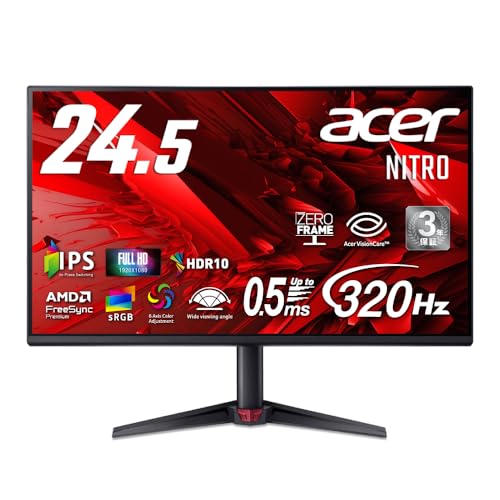
これぐらいのスペックの方が良いかもしれませんね。
画面の大きさは24.5インチ。27インチも考えましたが、「置き場所を考えると」ですね。音は2W+2Wのスピーカーとミニジャックのヘッドホン端子。スピーカーはそこまで期待してなかったのですが意外と良い!(Spotifyで再生済み)音にこだわるのであれば別でスピーカーを用意した方がですね。
では、開封の儀!
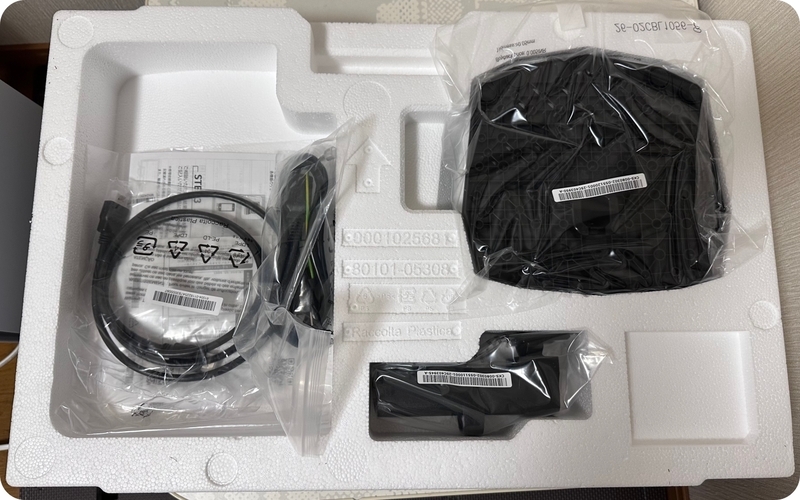
本体は下段に、上段にはHDMIケーブル、電源ケーブル、セットアップガイド、安全に関するご注意、保証書、修理依頼書、ネジ(2本)、台座、支柱が入っております。
ここで注意すべき点が。マニュアルが入っていない!マニュアルはネットで手に入れましょう。
【参考】
www.acer.com/jp-ja/support/product-support/KG251QX3/downloadsこのページのドキュメントにユーザーズ マニュアルがあります。これを読まないと設定が全くわかりませんのでダウンロードは必須ですよ!
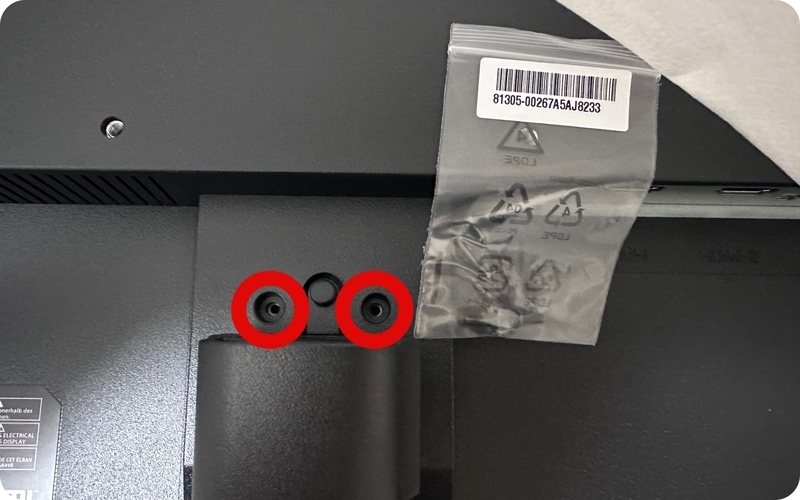
組み立てにはプラスドライバーが必要です。台座に支柱を取り付け、本体に台座・支柱を取り付けます。赤丸の部分にネジをはめ込み、ドライバーでネジを締めます。
本体にHDMIケーブル、電源ケーブルを差してから、プレイステーション5にHDMIケーブルを、コンセントに電源ケーブルを差します。PS5本体、モニターの電源を入れ…起動確認!先ずはPS5の設定をします。
ホーム画面の右上⚙️歯車マークの設定を選択。
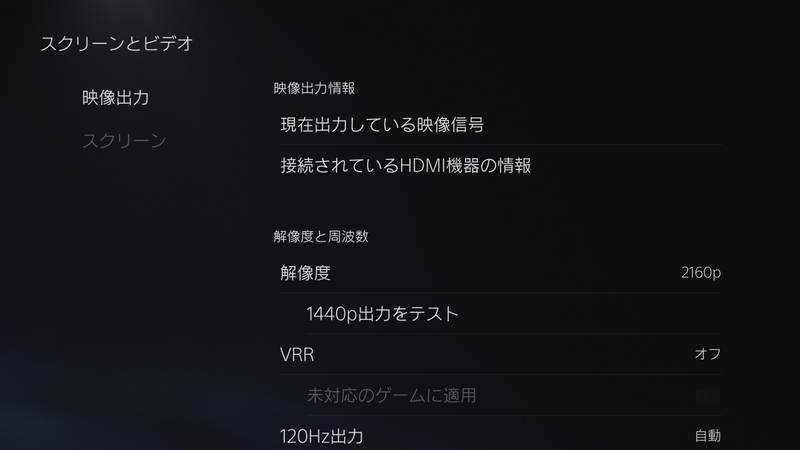
項目からスクリーンとビデオを選び、映像出力の解像度を『2160p』に変更。120Hz出力が自動になっているのも確認して下にスクロールします。
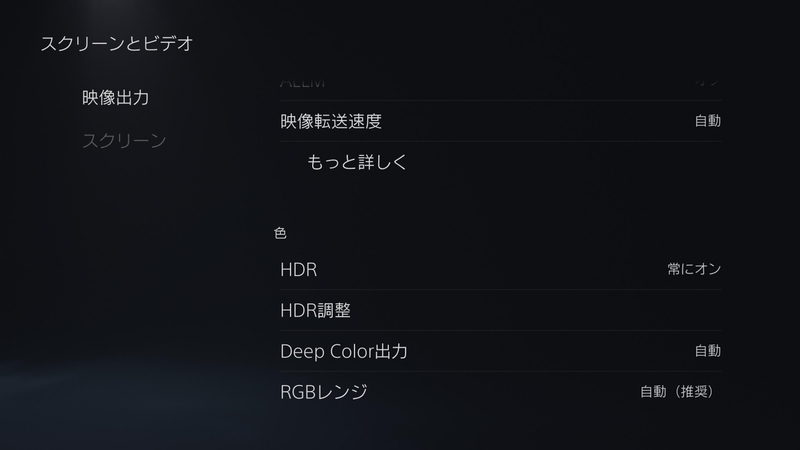
HDRを常にオンに。HDR調整を選択し、指示通りに調整をしてください(調整での見えるか見えないかは人それぞれになると思います。ゲーム中に納得いかない感じならここの設定も見直してみましょう)。
設定の項目画面に戻り、
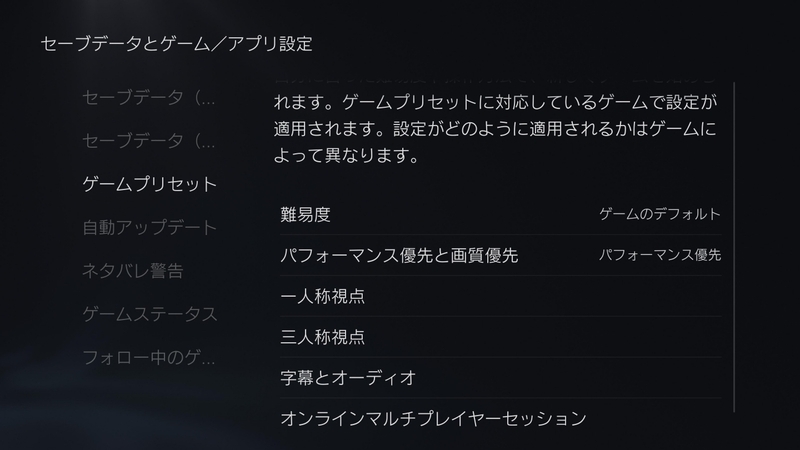
セーブデータとゲーム/アプリ設定を選択。ゲームプリセットを選択し、パフォーマンス優先と画質優先を選択。説明文の通りでパフォーマンス(ヌルヌル動く)か画質がきれいな方が良いのかを選択します。FPS・TPSはもちろんパフォーマンス優先を選択してください。アクション性が少ないゲームは画質優先にした方が高画質で楽しめますのでここの設定はプレイするゲームで変えた方が良いですね。
PS5の本体の設定は終了なので、ゲームの設定を。ここではフォートナイトの設定をします。Fortniteを起動して、設定画面を開きます。
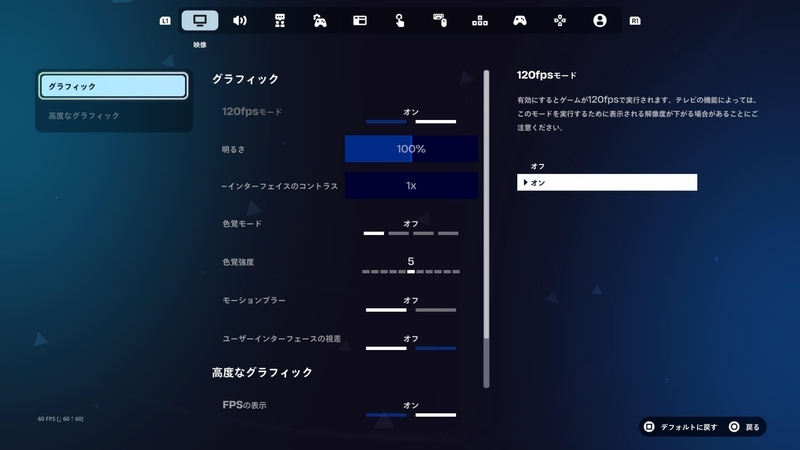
映像→グラフィックの120fpsモードをオンに変更。高度なグラフィックのFPSの表示をオンにしておくとゲーム中にリフレッシュレートを確認できるようになります。この画像の左下に表示されているのがわかりますか?ロビーに戻りましょう…
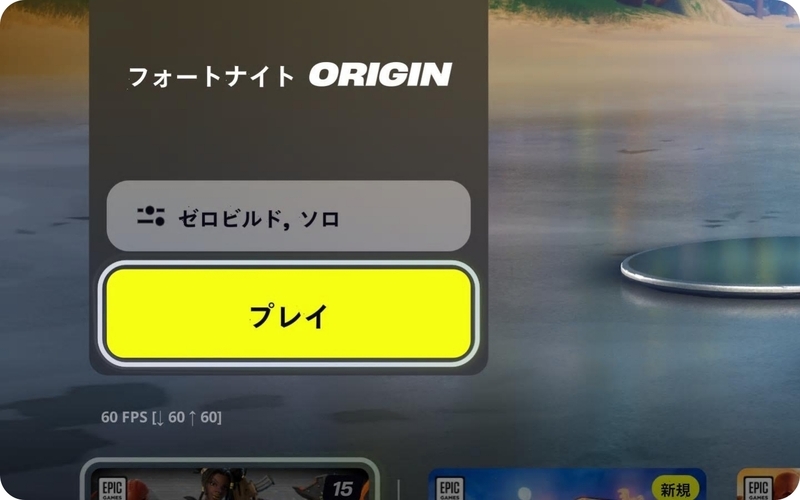
えっ?60FPS?正直びっくりしました。でもゲームを始めると、
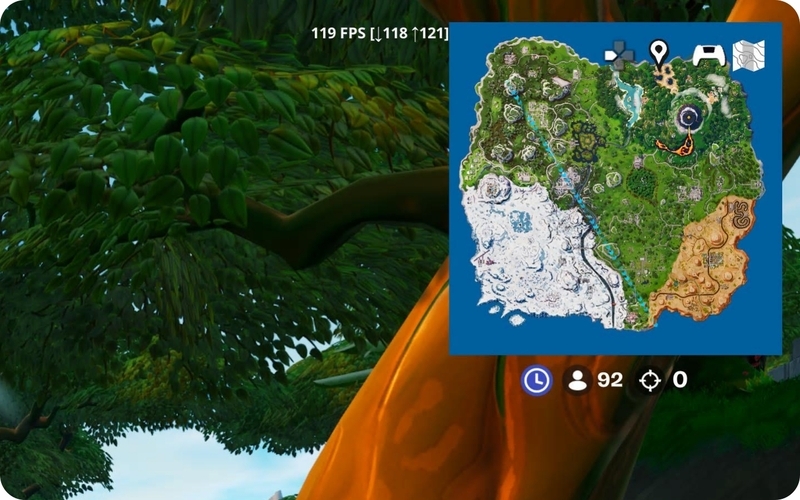
待機島(スターティングアイランド)では120FPS出てます!ゲームも高画質でヌルヌル感が味わえると思います…そうです、オイラはもうおじいちゃんの手前ぐらいなので目がついていけません。もっと早くにこの高画質ヌルヌルでやってみたかったなぁ。
久々のゲームで思ったのが「?音デカい?」でした。そうかモニターでいじれるよな…ユーザーズマニュアルがやっぱり必要ですね。モニターの設定は「電源ボタン?えっ?スティックにもなってるの?」凄いわ!この発想はなかったわ。
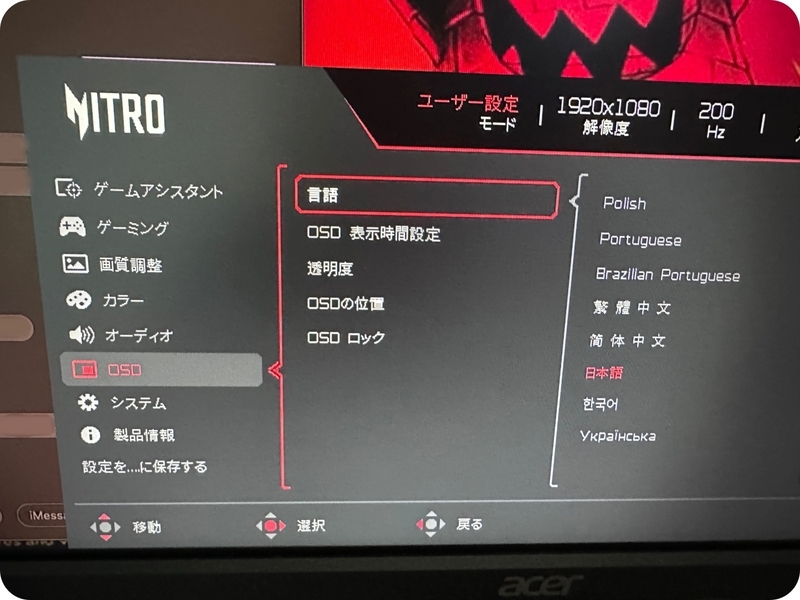
デフォルトはEnglishなのでOSD→Language→日本語に設定するとわかりやすいので先にする事をおすすめします。その他は人それぞれなのでお好みで設定を変えてください。ちなみにこの画像はMacBook Proが繋がっている画面です!繋げる為に、
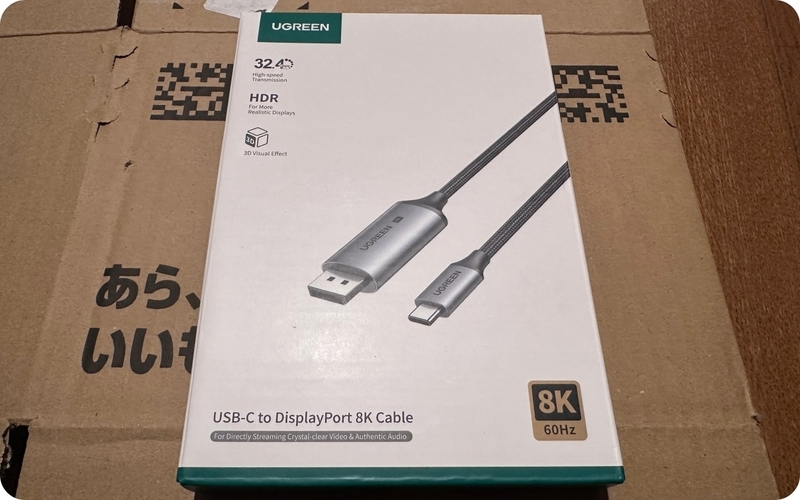
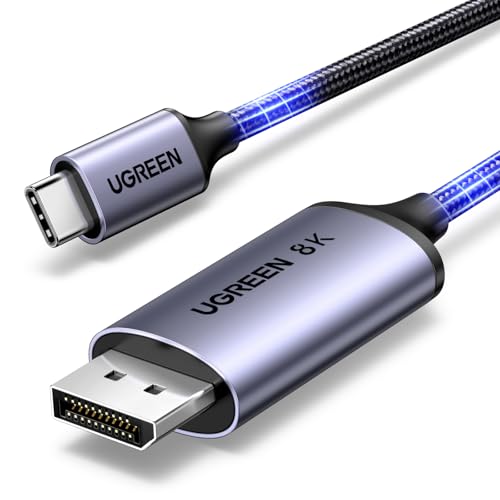
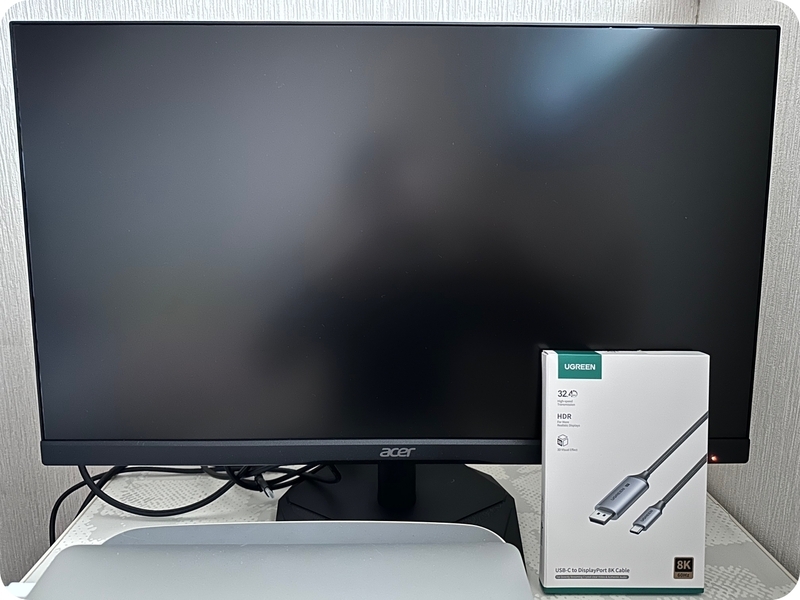
UGREEN 8K 60Hz USB C DisplayPort 変換ケーブルを購入しました。Acerからも
[広告:Amazon]
![Acer Type-C ディスプレイポート 変換 USB C DisplayPort ケーブル【4K@60Hz 映像出力】Thunderbolt 4/3 対応 [単方向通信] ナイロン編み タイプC DP 変換アダプタ ノートパソコン・タブレット・iPhone 16/15 Pro/Pro Max・MacBook/MacBook Air・Galaxy S24 対応 1M](https://m.media-amazon.com/images/I/41+BcXoj0BL._SL500_.jpg "Acer Type-C ディスプレイポート 変換 USB C DisplayPort ケーブル【4K@60Hz 映像出力】Thunderbolt 4/3 対応 [単方向通信] ナイロン編み タイプC DP 変換アダプタ ノートパソコン・タブレット・iPhone 16/15 Pro/Pro Max・MacBook/MacBook Air・Galaxy S24 対応 1M")
が出ていますが、こちらは4K 60Hz。相性を考えるとAcerの方がもちろん良いと思いますが、DisplayPort端子で繋ぐなら8K対応の方が後々良いかなと考えてUGREENのケーブルを選びました。
[広告:Amazon]
iPadでも繋いでみました。
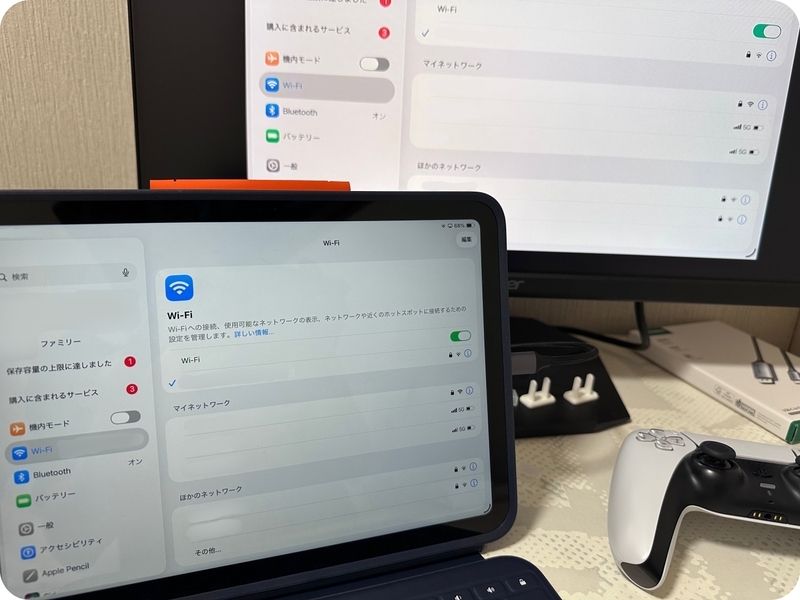
問題なく画面が映し出されました。これで宿題もバッチリな筈です!ですよね?買ったんだから「勉学にも励めよ」が親からの願いです!
[広告:Amazon]
モニターの設定を色々と見ていたら画面を回転させる事ができるのを発見!って事は画面を縦にしてiPhone繋いでもできちゃうのか?残念なのが、我が家のiPhoneはまだまだLightning端子しかないので試せませんでした。Type-C iPhoneを買ったらモニター縦画面にしてプロスピをやってみたいと思います。
後付:
今回ははじめてGemini(Googleの生成AI)を使って製品選択をしてみました。『記事を書くのも』と考えましたが、そこは辞めました。自分の言葉で紹介しないのは、現物を買わないで紹介記事を書くのと変わらないのではと。そう言うのはやっぱり性に合わないですね。
あと、記事内には書かなかったのですが、HDMIなのでSwitchでももちろん使えますよ。
サントリードリームマッチ2025を観に東京ドームへ行ってきた!
今年も抽選に当選したのでサントリードリームマッチ2025を観に東京ドームへ行ってきました!4年連続観戦、お約束のオンパレードで笑いっぱなしでした。

今年は2階席の一塁側。この距離でも迫力ある試合が観られましたよ。

毎年、「広瀬すずさんが!」と言われ続けている始球式(サントリーのCMに出ている方が起用されてます)。残念ながら今年も来ませんでしたが、務めたのは大阪・関西万博のマスコットキャラクターのミャクミャク。これは意外でしたね。

上原浩治のプレモルでのトレード、G.G.佐藤のエラー、和田一浩のピッカリネタ、下柳ブチ切れと今回もたくさん笑わせてもらえました。

ジャイアンツ親父、徳光さんも健在。細かい解説も入り、実況の梅田さんの春団治・川藤幸三のモノマネもウケました。

最優秀選手には劇的なホームランを打ったルーキーの中島宏之。敢闘賞は2年連続、今年もレフトスタンドに叩き込んだアレックス・ラミレス。スーパープレー賞は能見篤史でした。1回裏のピッチングが良かったって事で納得しますw。
【参考】
今年は直前で腰を痛めてしまい、ノーアルコールでの観戦…プレモル楽しみにしてたのに。そしてランディが来られなかったのも残念でした。
[広告:Amazon]

いよいよ、次回は30回目。庄司さんの連続出場記録(ロコモア飲んで頑張れ!)は更新されるのか?広瀬すずさんは今度こそ始球式を務めるのか?そして、オイラの通算5年連続観戦はできるのか?来年に期待です!
index:
【2024】よいお年を!
今年もサボっていました。書く事に前向きにならないのが現状ですね。テストステロン注射でもしないと駄目なのか?
では、野球から振り返りましょう!
前半が勝てなかったのは分かっていた筈です。問題は後半戦。勝ち上がっていったベイスターズの勢いに4チーム(カープ、タイガース、ジャイアンツ、ホークス)が完全に飲み込まれたのが敗因でしょう。
下剋上がここまで嵌ってしまうとCSのルールも考え直す必要がありますね。
ストーブリーグですが、現状は良かったと言えますね。青柳は『頑張れ!』ですね。あとは晋ちゃん、帰ってきなさい。他球団の事は言いたい事山々ですがもうイイでしょう。我々は生え抜きで勝負。優勝するチーム力はとっくにあります。
来年は…ユニフォーム、アウェイが人気ないみたいですが、オイラはキャップが欲しいです、キャップが!チームは球児の采配が楽しみで仕方ないです。ID野球の更なる進化系を見せてくれるでしょう。
[広告:Amazon]

ゲームの方はレトロブームに乗ってDSをやってます。DSと言っていながらゲームボーイアドバンスのbit Generationsシリーズがメインなんですが。
[広告:Amazon]
![bit Generations [ビットジェネレーションズ] DIALHEX(ダイアルヘックス)](https://m.media-amazon.com/images/I/31K4qan9e6L._SL500_.jpg "bit Generations [ビットジェネレーションズ] DIALHEX(ダイアルヘックス)")
オススメはDIALHEXです。ただ、DSだとちょっと本体が重いw。あの時、なんでファミコンカラーのミクロを買わなかったのかと偶に悔やみますね。
PS5のゲームは歳に勝てず目がついてこないのでやらなくなってきました。はじめてのグランツーリスモもやってみたのですが、昔のような細かな事が出来てない。やるとやたら疲れる!アクションが強い物はもうしんどいですね。RPGもやる気が起こらないのでシミュレーション系に行きそうなんですが、この冬はDSのソフトでも探求しようと思っております。
今年は新しくやってみたい・始めたい事が中々見つかりませんでした。巡り合わせが悪いのか?アンテナの張り方を間違っていたのか?歳には勝てない何かなのか?などなどと言い訳を考えている時点で駄目なんだろうなと思ってます。来年は見つかると良いな。
本年も少ない戯言にお付き合い頂きありがとうございました。良いお年をお迎えください。
後付:

今年はこんな場所の近くで観戦しました。高梨のスライダーがやっぱりエグかった!それだけの価値はありましたね。
BUFFALO USB2.0 マルチカードリーダー スタンダードモデル ホワイトを買ってコンパクトフラッシュのデータを取り出してみた!
こんな記事を少し前に見たんですよ。
えっ、"オールド"コンデジ?敢えて古いので撮る方がエモいの?そう言えば写ルンですが流行ったみたいだし。写真撮ってる人はコダックとかリコーのGRを使ってるって話もあったわ。あっ、昔のハイエンドなヤツの事?他の記事だとIXY使ってる人が多いのか…そりゃそうだろうね、一番売れてたのがIXYだっただろうから(オイラが持っているのはもちろんPENTAXのOptioです)。
そう言えば、頂いたCanonのPowerShotがあったな。確か電池が2CR5だったからあまり使わなかったよなぁ…中のコンパクトフラッシュのデータって生きてるのか?
マルチカードリーダーは持っているのですが、コンパクトフラッシュを読みこめる物は無いのでAmazonで購入しました!購入したのは

BUFFALOのUSB2.0 マルチカードリーダー スタンダードモデル、色はホワイトです。モデルとしてはUSB3.0にバージョンアップしている、
[広告:Amazon]

が、新しく出ていますがウチにあるUSBハブが3.0に対応しているのが4箇所中1箇所だけなんです。その1箇所には3.0のUSBメモリ(写真用バックアップ)を使っているので2.0モデルにしました。
では開封の儀。中身は、

カードリーダー本体と説明書です。説明書は保証書も兼ねているので捨ててはいけません(1年保証)。

新しい方がちょっと大きく、厚みも若干あります。買った理由がもう一つありまして、古い方はSDXCカードを読み込む事ができないんですね。ちなみにこれを買った時は最初に買ったカードリーダーがSDHCカードを読めなかったからでした。時代の変化は早いですね。

コンパクトフラッシュのデータを読み込んでみます。コンパクトフラッシュの△の方向に差し込みます。8MBかぁ…時代を感じますね。

出っ張りを溝に合わせて差し込む事でコンパクトフラッシュのピンを折れないようにしているそうです…逆差しだと折れるのかぁ。昔はやちゃってる人が結構いたんでしょうね。
では、読み込み…どうやら生きていたようです!見せられる範囲でお見せします(流石にヤバいのは入ってませんでしたし、撮った記憶もありませんよ)。

おお!懐かしい!1024*728で撮ってたのかぁ!
これを撮ったのが鉄復活の切っ掛けでした。今見るとなんで隣の300系も収めてないんだと思っちゃいますね。
[広告:Amazon]

ついでにOptioで撮ったのも出しておきます。

おお!綺麗!と言いたいところですが、ドーピングしてます。画像編集ソフトは偉大です。それでも昼の撮影ならコンデジでも十分撮れると思いますよ。
[広告:Amazon]
購入時点でのお値段が¥636.(税込)なら十分楽しめました。買い替えて正解でしたね。
Hatena Blog、
今週のお題「この夏のプラン」
に参加してます。
PENTAX K-xのアイカップが破損したのでアイカップFRに交換した!

購入して約14年、K-xもヴィンテージな位置に届きそうになってきました。今回はアイカップが破損したので交換します。
純正があれば良かったのですが、Pentaxも色々とありましたのでもう販売はされておりません。調べましたらアイカップFRが使えるようなのでAmazonに注文!

パッケージは簡素です。上側から取り出します。

破損したアイカップを外して、赤丸の部分の溝に新しいアイカップを上から入れます。

怖いのでゆっくりと下に入れ込みます。思っているよりも硬いので慎重にが良いでしょう。

ピッタリと嵌りました!ただ、視度調整レバーが簡単には動かなくなりました。滅多に動かさないですが、何か長い棒状ものが必要になりましたね(爪楊枝?)。

厚みがなくなったので寂しい感じですが、これはこれで新しいデジイチに買い替えた感じがして良いです。この夏は久々に活躍させようと思っております。
[広告:Amazon]

【追記】
純正のアイカップFQはK-m、K-rでも使っていた物なので、アイカップFR 30200はK-m、K-rでも使えますね。
Hatena Blog、
今週のお題「この夏のプラン」
に参加してます。
